Senin, 27 Februari 2017

microsoft Word , Kkpi Kelas X

2.3. Mempersiapkan Perangkat Lunak Pengolah Kata
Karena Perangkat Lunak pengolah kata yang paling banyak digunakan saat ini adalah MS Word, maka sebagai contoh aplikasi kita akan menjelaskan langkah-langkah pengoperasian Perangkat Lunak tersebut. Dengan asumsi bahwa sebagian besar aplikasi yang sama juga memiliki fasilitas serta fitur-fitur yang sebagian besar sama dengan MS Word.
Dalam lingkungan MS Windows kita bisa mengakses sebuah aplikasi yang sudah diinstal terlebih dahulu melalui lebih dari satu cara, antara lain:
1. Melalui Start
Langkah – langkahnya adalah :
Klik start > Programs, baru masuk ke folder MS Office. Atau mungkin langsung dari klik start > Programs > Microsoft Word.
2. Dari shortcut yang sebelumnya kita buat terlebih dahulu.
Langkah – langkahnya adalah dengan klik ganda shortcut yang akan dibuka
3. Dari Start > Run lalu kita pilih Browse.
Langkah – langkahnya adalah tinggal kita cari letak dari file yang akan kita buka. Misalnya di Program Files\Microsoft Office\Winword.exe. Setelah terpilih klik Ok.
4. Cara lain adalah melalui Windows Explorer, lalu kita cari lokasinya seperti pada langkah no. 3.
5. Sedangkan yang terakhir adalah melalui fasilitas pencarian yang dimiliki oleh Windows.
Langkah langkahnya adalah klik start > Search > All files and folders. Pada form isian kita bisa menuliskan nama file yang ingin kita cari, misalnya winword. Setelah ditemukan tinggak klik maka file tersebut akan dieksekusi.
Setelah tereksekusi maka aplikasi MS Word akan dijalankan dan menampilkan lingkungan kerja sebagai berikut:

Sedangkan tampilan pada lingkungan kerja Open Office.org Writer adalah sebagai berikut:

Gambar 7. Lingkungan kerja OpenOffice.org Writer di platform Linux

2.4. Rangkuman Kegiatan Belajar 1 :

Perangkat Lunak Word Processor (selanjutnya disebut pengolah kata) adalah suatu program pengolah dokumen berisi teks dan gambar yang memiliki banyak keistimewaan dan sangat profesional dibanding dengan program teks yang sudah ada. Perangkat Lunak pengolah kata yang paling banyak digunakan saat ini adalah MS Word, hampir disemua instansi pemerintah dan perusahaan-perusahaan menggunakannya.
3. KEGIATAN BELAJAR 2

3.1. Tujuan Pemelajaran

Siswa mampu mengenali menu, membuat, membuka, menyimpan dokumen menggunakan Perangkat Lunak pengolah kata MS Word.

3.2. Mengenali Lingkungan Kerja

3.2.1. Menu dan Toolbar
Menu menampilkan sekumpulan perintah. Beberapa di antaranya selain berupa teks juga memiliki gambar (image) yang menjadi simbolnya sehingga mudah mengasosiasikan keduanya.
Sebagian besar menu terletak pada menu bar, sedangkan toolbar adalah sebuah baris memanjang yang bisa terdiri dari button (tombol), menu, atau kombinasi keduanya. Biasanya dapat diaktifkan atau dinonaktifkan melalui View > Toolbars
Gambar 8. Keterangan menu dan toolbar
3.3. Keyboard Shortcut

Kunci shortcut berfungsi untuk mengakses perintah dengan menggunakan keyboard, yang sebagian besar mengacu pada layout keyboard U. S. Untuk sebagian pengguna yang sudah banyak mengetahui kombinasi kunci-kunci ini biasanya lebih senang bekerja tanpa menggunakan mouse. Karena akan banyak menghemat waktu dan mempercepat pekerjaan.


Di bawah ini terdapat daftar kombinasi kunci pada keyboard yang sering digunakan untuk mengeksekusi perintah dalam aplikasi MS Word.

Kombinasi Shortcut yang sering digunakan
Fungsi
CTRL+N
Membuat sebuah dokumen baru
CTRL+O
Membuka dokumen
CTRL+W
Menutup dokumen
ALT+CTRL+S
Memecah jendela dokumen
ALT+SHIFT+C
Mengembalikan dokumen setelah dipecah
CTRL+S
Menyimpan dokumen
CTRL+B
Membuat cetak tebal
CTRL+I
Membuat huruf miring
CTRL+U
Membuat huruf bergaris bawah
CTRL+SHIFT+<
Mengurangi ukuran huruf
CTRL+SHIFT+>
Memperbesar huruf
CTRL+C
Menyalin teks atau obyek terpilih
CTRL+X
Memotong teks atau obyek terpilih
CTRL+V
Menempelkan teks atau obyek
CTRL+Z
Membatalkan aksi sebelumnya
CTRL+Y
Menjalankan lagi aksi terakhir
CTRL+F
Mencari teks dan item-item khusus
ALT+CTRL+Y
Mengulangi pencarian (setelah menutup jendela Find and Replace)
CTRL+H
Mengganti teks, format spesifik, dan item khusus
CTRL+G
Menuju ke page, bookmark, footnote, tabel, comment, graphic, atau lokasi lain
ALT+CTRL+HOME
Melakukan penelusuran melalui sebuah dokumen
ALT+CTRL+P
Mengubah ke print layout view
ALT+CTRL+O
Mengubah outline view
ALT+CTRL+N
Mengubah normal view
BACKSPACE
Menghapus ke kiri satu karakter
CTRL+BACKSPACE
Menghapus ke kiri satu kata
DELETE
Menghapus ke kanan satu karakter
CTRL+DELETE
Menghapus ke kanan satu kata
CTRL+SHIFT+F
Mengubah font
CTRL+SHIFT+P
Mengubah ukuran font
CTRL+]
Menambah ukuran font per 1 point
CTRL+ [
Mengurangi ukuran font per 1 point
CTRL+D
mengubah format karakter (perintah font, menu format)
SHIFT+F3
Mengubah besar kecilnya huruf
CTRL+SHIFT+A
Memformat huruf menjadi besar semua (capital)
CTRL+SHIFT+W
Menggaris bawahi kata tanpa spasi
CTRL+SHIFT+D
Memberi garis bawah ganda pada teks
CTRL+SHIFT+H
Membuat teks yang tersembunyi
CTRL+SHIFT+K
Memformat huruf menjadi huruf besar tetapi berukuran kecil
CTRL+EQUAL SIGN
Membuat format subscript
CTRL+SHIFT+PLUS SIGN
Membuat format superscript
CTRL+SPACEBAR
Menghilangkan format karakter manual
CTRL+SHIFT+Q
Mengubah font menjadi simbol
CTRL+A
Mengeblok seluruh data

Tabel 1. Daftar kunci shortcut yang sering digunakan dalam MS Word

Untuk mencari informasi mengenai kombinasi lainnya tekan saja tombol F1 atau Help lalu masukkan kata kunci keyboard shortcut, maka akan ditampilkan seluruh perintah yang ada dalam MS Word.

3.4. Operasi Dasar

3.4.1. Membuat Dokumen Baru

Untuk membuat dokumen yang baru juga memiliki lebih dari satu cara:
1. Klik File > New
Gambar 9. File > New
2. Dengan keyboard shortcut Ctrl + N
3. Dan klik pada icon
Kemudian akan muncul lembar kerja kosong seperti Gambar 3.6, baru mulai membuat atau mengetik naskah.

3.4.2. Menyimpan Dokumen

Setelah bekerja dengan dokumen yang baru kita perlu melakukan penyimpanan terhadap dokumen tersebut untuk mengantisipasi bila nanti kita perlu bekerja dengan dokumen itu kembali. Cara-cara yang bisa dilakukan adalah:
1. Klik File > Save
Gambar 10. File > Save
2. Dengan keyboard shortcut Ctrl + S
3. Dan klik pada icon
Dalam menu File juga terdapat perintah Save As yang dimaksudkan untuk menyimpan file yang sudah ada sebelumnya dengan nama yang lain. Hal ini ditujukan bila kita ingin melakukan perubahan terhadap sebuah file namun file aslinya masih tetap kita pertahankan.
Ketika kita ingin menyimpan sebuah dokumen baru maka yang akan muncul setelah mengeksekusi perintah simpan adalah sebuah jendela Save As. Kita harus memasukkan sebuah nama untuk mengidentifikasi file tersebut setelah sebelumnya kita tentukan lokasi penyimpanannya.
Sedangkan untuk type file terdapat berbagai macam pilihan, untuk type asli file kita akan disimpan dengan ekstensi doc. Pilihan type yang lain tergantung dari kebutuhan kita terhadap file tersebut. Bisa berupa txt bila tanpa menggunakan tambahan obyek lainnya seperti gambar. Atau bila kita ingin membuat sebuah halaman web maka bisa dipilih type web page (html).

Gambar 11. Jendela Save atau Save As

3.4.3. Membuka Dokumen

Dalam pengoperasian Perangkat Lunak MS Word disamping kita mampu membuat dokumen baru juga dituntut untuk bisa membuka dan menutup dokumen yang sudah kita buat guna untuk perbaikan-perbaikan apabila terjadi kesalahan pada dokumen tersebut.

Ada beberapa cara yang bisa dilakukan:
1. Klik File > Open
Gambar 12. File > Open
1. Dengan keyboard shortcut Ctrl + O
2. Dan klik pada icon
Ketiga cara di atas akan mengaktifkan jendela Open, kemudian kita tinggal mencari file mana yang akan kita buka.
Gambar 13. Jendela Open

3.4.4. Menutup Dokumen

Setelah berhasil membuka sebuah file maka kita harus bisa menutupnya secara benar, tetapi sebelum kita menutup file sebaiknya harus disimpan dulu.
Cara yang bisa ditempuh adalah sebagai berikut:
1. Klik File > Close
Gambar 14. File > Close
2. Dan klik pada icon yang terletak di sebelah kanan atas lembar kerja.

4. KEGIATAN BELAJAR 3

4.1.         Tujuan Pemelajaran

Siswa mampu melakukan editing sederhana, isian berulang menggunakan Perangkat Lunak pengolah kata MS Word.


4.2.     Melakukan Editing Dan Formatting Sederhana

Untuk membuat sebuah naskah yang bagus kita bisa memanfaatkan berbagai macam fasilitas yang disediakan oleh MS Word, terutamafasilitas formatting yang sudah diletakkan dalam sebuah toolbar tersendiri.

Gambar 15. Toolbar Formatting
Pada toolbar tersebut sudah tersedia fasilitas-fasilitas untuk mengubah jenis huruf (font style), ukuran huruf (font size), format huruf, perataan (alignment), spasi baris, penandaan dan penomoran, jarak masuk paragraf, batas tepi, highlight, serta warna font.
Sedangkan untuk fasilitas lainnya bisa diakses melalui menu Format.  

Microsoft Excel

Microsoft Excel

Materi KKPI Kelas X SMK


Materi KKPI Kelas X SMK

1.Mengoperasikan Software spread sheets


  1. Pengertian Software Spreadsheet
Merupakan software atau program aplikasi yang berupa lembar kerja elektronik yang didesain untuk keperluan pengolahan angka
Fungsi software spreadsheet:
1.       Menghitung angka dengan cepat
2.       Menganalisa hasil pengolahan angka
3.       Menampilkan data dalam berbagai jenis tabel, mulai dari bentuk bar, graphic, pie, line dan banyak lagi
4.       Memproyeksikan data
Software yang tergolong dalam spreadsheet:
  • Microsoft Excel
  • Open Office Calc
  • Lotus
  • Lotus 123
  • Simphony
  • dll
Langkah-langkah membuka program Microsoft Excel:
  1. Klik tombol start
  2. Pililh all program
  3. Klik microsoft office
  4. Pilih dan klik Microsoft Excel
  5. Tunggu hingga tampilan Microsoft excel muncul
Ã’  Perhatikan ilustrasi berikut !


2.Elemen2 Ms. Excel 2007


Keterangan :
Columns heading merupakan penunjuk lokasi kolom pada lembar kerja yang aktif
jumlah kolom Ms. Excel 2003 ada 256, Ms. Excel 2007 ada 16.384 
Row heading merupakan penunjuk lokasi baris pada lembar kerja yang aktif
jumlah baris Ms. Excel 2003 ada 65.535, Ms. Excel 2007 ada 1.048.576 
Cell pointer merupakan penunjuk sel yang aktif.
Sel adalah perpotongan antara kolom dengan baris
Formula bar adalah tempat mengetikkan rumus-rumus yang akan digunakan nantinya. Pengetikan rumus harus diawali tanda”=“
Sheet merupakan nama halaman
Worksheet merupakan lembar kerja yang terdapat dalam sheet
Workbook merupakan kumpulan dari sheet


A. Cara membuat kolom tabel
Ketik teks pada salah satu cell (misal A1)
Blok teks sampai kolom terakhir dari tabel data
Klik merge and center


2. Cara membuat dua baris satu kolom
• Cara 1, contoh kolom kode motor
- ketik teks pada baris 1 kode
- ketik teks pada baris 2 motor
- baris tengah tidak perlu diberi garis tebal
• Cara 2,
- ketik teks pada baris 1 No.
- blok baris 1 dan 2
- klik kanan, format cell, alignment
- pada text alignment, horisontal pilih center, vertical pilih center
- pada text control, centang pada merge cells dan wrap text
- klik Ok


3. Cara memberi garis pembatas
  • Blok tabel yang akan diberi garis pembatas
  • Klik menu Home, klik dropdown pada border lalu klik more borders
  • Klik pada sub menu border
  • Klik pada outline untuk garis luar dan inside untuk garis dalam
  • Pilih jenis garis pada line style
  • Klik ok

4. Memformat Baris dan Kolom
  1. Memformat Baris
-              klik menu Format,
-              klik dan pilih Row
-              pilih tampilan:
Height, untuk menentukan tinggi baris
Autofit, untuk menentukan tinggi baris sesuai dengan isi sel
Hide, untuk menyembunyikan baris lembar kerja
Unhide, untuk menampilkan kembali baris yang telah disembunyikan
-              klik Ok
  1. Memformat Kolom
-              klik menu Format,
-              klik dan pilih Column
-              pilih tampilan:
Width, untuk menentukan lebar kolom
Autofit, untuk menentukan lebar kolom sesuai dengan isi sel
standart Width, untuk menentukan lebar kolom standar
5. Mengubah Jenis Mata Uang
  1. Blok angka yang akan diganti jenis mata uangnya
  2. Klik kanan – format  cells
  3. Klik pada number
  4. Pada category, pilih currency, pada simbol pilih Rp Indonesia dan pada Decimal place ketik 2
  5. Klik Ok


6. Memasukkan Formula
Operator-operator matematika yang sering digunakan untuk melakukan perhitungan, antara lain:
.        1. Operator + :untuk penjumlahan
.        2. Operator –      :untuk pengurangan
.        3. Operator * :untuk perkalian
.        4. Operator /      :untuk pembagian
.        5. Operator ^ :untuk pemangkatan
.        6. Operator ( ) :untuk pengelompokan operasi matematika
.        7. Operator =     :untuk sama dengan
.        8. Operator <     :untuk lebih kecil dari
.        9. Operator >     :untuk lebih besar dari
.       10. Operator<= :untuk lebih kecil/ sama dengan
.       11. Operator>= :untuk lebih besar/ sama dengan
.       12. Operator<> :untuk tidak sama dengan

7. Menggunakan Rumus-Rumus Fungsi
Fungsi Text, terdiri dari:
a. Fungsi LEFT, digunakan untuk mengambil sejumlah karakter dari suatu teks,       dimulai dari karakter sebelah kiri
Rumus: =LEFT(text,num_chars)
b.            Fungsi RIGHT, digunakan untuk mengambil sejumlah karakter dari suatu teks,   dimulai dari karakter sebelah kanan
Rumus: =RIGHT(text,num_chars)
c.             Fungsi MID, digunakan untuk mengambil sejumlah karakter dimulai dari huruf ke-n         dari suatu teks
Rumus: =MID(text,start_num,num_chars) 
Fungsi Statistical, terdiri dari:
a.            Fungsi AVERAGE, digunakan untuk mencari nilai rata-rata dari beberapa nilai
Rumus: =AVERAGE(number1,number2,…)
b.            Fungsi MAX, digunakan untuk mencari nilai tertinggi dari beberapa nilai
Rumus: =MAX(number1,number2,…)
c.             Fungsi MIN, digunakan untuk mencari nilai terendah dari beberapa nilai
Rumus: =MIN(number1,number2,…)
d.            Fungsi SUM, digunakan untuk menjumlahkan sekumpulan data pada suatu range
Rumus: =SUM(number1,number2,…)
e.            Fungsi COUNT, digunakan untuk menghitung jumlah data dari suatu range yang                kita pilih Rumus: =COUNT(number1,number2,…) 
Fungsi Logical IF
Digunakan untuk menguji suatu isi sel apakah berisikan nilai yang memenuhi kriteria / syarat yang telah ditentukan dan akan diberikan suatu nilai ataukah tidak sehingga akan diberikan nilai yang lainnya.
Logical test adalah alamat sel yang akan diuji beserta kondisinya yang telah ditentukan.
Value if true adalah nilai yang diberikan jika sel yang diuji memenuhi kriteria
Value if false adalah nilai yang diberikan jika sel yang diuji tidak memenuhi kriteria
Rumus: =IF(Logical_test;[value_if_true];[value_if_false])
Fungsi  AND dan OR
Fungsi logika yang menggunakan dua syarat/dua kondisi menggunakan operator/kata bantu yaitu AND (dan), OR (atau )
Fungsi AND, digunakan untuk memberikan nilai benar (true), jika semua pernyataan logika yang digabung adalah benar
Rumus: =IF(AND(Logical_test;Logical_test2;..);[value_if_true];[value_if_false])
Fungsi OR, digunakan untuk memberikan nilai benar (true), jika salah satu pernyataan logika yang digabung adalah benar
Rumus: =IF(OR(Logical_test;Logical_test2;…);[value_if_true];[value_if_false]) 
Fungsi Lookup, terdiri dari:
a.            Fungsi HLOOKUP, digunakan untuk mencari suatu nilai dari suatu tabel pencarian pada baris yang telah ditentukan dengan metode pencarian   mendatar (horizontal).
Lookup value adalah nilai yang akan dicari
table array adalah area data pada tabel pencarian.
row index num adalah nomor indek baris pencarian dari tabel pencarian.
Rumus: =HLOOKUP(lookup_value,table_array,row_index_num)
b.            Fungsi VLOOKUP, digunakan untuk mencari suatu nilai, dari suatu tabel                 pencarian pada kolom yang telah ditentukan dengan metode pencarian        menurun (vertikal).
Lookup value adalah nilai yang akan dicari
Table array adalah area data pada tabel pencarian
col index num adalah nomor indek kolom pencarian dari tabel pencarian.
Rumus: =VLOOKUP(lookup value,table_array,col_index_num)

3. Rumus Fungsi Microsoft Excel Lengkap Contoh dan Penjelasan

Inilah 31 bahkan lebih contoh contoh serta penjelasan rumus ( formula ) dan fungsi ( function ) secara lengkap dan singkat yang biasanya digunakan pada microsoft excel ddari versi 2007 sampai 2010. Fungsi ini  secara acak ada fungsi text , fungsi logika , fungsi tabel , dan lain lain. Untuk yang belum tau apa itu rumus dan fungsi excel klik Pengertian Contoh Fungsi Rumus Excel Lengkap Microsoft
Inilah :
1.        Fungsi VALUE 
       digunakan untuk merubah nilai value menjadi nilai text, penulisannya :
       =VALUE(text)
2.        Fungsi FIND
digunakan untuk menghasilkan posisi substring dari sebuah string atau suatu nomor yang dicari,penulisannya :
       =FIND(cari text,pada text,mulai nomor)
3.        Fungsi MID
digunakan untu mengambil karakter tertentu dari sederet karakter, penulisannya :
       =MID(text,posisi awal,jumlah karakter)
4.        Fungsi REPLACE
digunakan untuk menggantikan substring dengan substring lain dalam sebuah string (sederetan karakter atau karakter),, penulisan :
       = REPLACE (…)
5.        Fungsi CONCATENATE
digunakan untuk menggabungkan string menjadi satu kalimat maksimal 30 string, penulisannya  =CONCATENATE(text1,text2,…)
6.        Fungsi MAX
Digunakan untuk mencari nilai tertinggi dari sekumpulan data, penulisannya :
       =MAX(number1,number2,…)
7.        Fungsi STEDEV
Digunakan untuk menentukan standart devisiasi dari suatu range, penulisannya : =STEDEV(number1,number2,…)
8.        Fungsi VAR
Digunakan untuk menentukan nilai varience dari suatu range, penulisannya : =VAR(number1,number2,…)

9.        Fungsi LEFT
Fungsi ini digunakan untuk mendapatkan hasil beberapa huruf paling kiri. Text di sini merujuk kepada text yang akan diambil. Bisa berupa nilai sel ataupun langsung diketikkan textnya di situ, tapi dengan menambahkan tanda petik dua (") di awal dan di akhir text.
Rumusnya sangat simpel.
=LEFT(text)

10.    Fungsi RIGHT
Fungsi ini adalah kebalikan dari fungsi LEFT, yaitu mengambil beberapa karakter yang dimulai dari kanan. Rumusnya mirip sekali dengan fungsi LEFT yaitu:
=RIGHT(text)

11.    Fungsi LEN
Fungsi ini digunakan untuk menghitung jumlah karakter yang ada di dalam sebuah text. Rumusnya adalah:
=LEN(text)

12.    Fungsi UPPER
Fungsi ini akan membuat semua text yang ada di sel menjadi huruf besar semua. penulisannya:
= UPPER(text)


13.    Fungsi LOWER
Fungsi ini kebalikan dari fungsi UPPER, yaitu menjadikan huruf kecil semua. penulisannya:
=LOWER(text)

14.    Fungsi PROPER
Fungsi ini akan membuat teks menjadi huruf besar di karakter pertama di setiap kata. Penulisannya:
=PROPER(text)
15.    Fungsi BAHTTEXT
       Mengubah angka ke dalam bentuk teks. Namun hanya beberapa saja yang dapat di rubah.
       Penulisan :
       =TTEXT(…)
16.    Fungsi FACT
       Menyatakan faktorial dari suatu bilangan. Penulisan :
       =FACT(…)
17.    Fungsi GCD
       Menyatakan pembagi umum terbesar. Penulisan :
       =GCD(number1, number2,…)
18.    Fungsi LN
       Menyatakan logaritma natural dari suatu bilangan. Penulisan :
       =LN(number)
19.    Fungsi RAND
       Menyatakan jumlah real secara acak merata lebih besar dari atau sama dengan 0 dan kurang dari 1Sebuah bilangan real baru secara acak akan diperlihatkan setiap kali lembar kerja dihitung. Penulisan :
       =RAND(…)
20.    Fungsi CEILING
       Menyatakan jumlah pembulatan, jauh dari nolke kelipatan terdekatnya. Penulisan :
       =CEILING(…)
21.    Fungsi SQRT
       Untuk menghitung akar dari bilangan yang positif tidak boleh negatif. Penulisan :
       =SQRT(…)
22.    Fungsi INT (number)
       Untuk pembulatan angka ke bawah dari suatu nilai integer / bulat. Penulisan :
       =INT(number)
23.    Fungsi CHAR
       Untuk menyatakan karakter yang telah ditentukan menggunakan suatu kode angka. Penulisan :
       Syntax
       =CHAR(number)
24.    Fungsi SUM :
Digunakan untuk menjumlahkan sekumpulan data pada satu range, penulisannya : =SUM(number1,number2,..)

25.    Fungsi AVERAGE :
Digunakan untuk mencari nilai rata-rata,
 penulisannya :
=AVERAGE(number1,number2,…)
26.    Fungsi MIN:
Digunakan untuk mencari nilai terendah dari sekumpulan data, penulisannya : =MAX(number1,number2,…)

27.    Fungsi HLOOKUP :
digunakan untuk membaca tabel / range secara horizontal, penulisannya :
=HLOOKUP(lookup_value,table_array,row_index_num,…)

28.    Fungsi VLOOKUP :
digunakan untuk membaca tabel / range secara vertikal (VLOOKUP), penulisanya :
=VLOOKUP(lookup_value,table_array,row_index_num,…)

29.    Fungsi / Function COUNTIF :
digunakan untuk menghitung jumlah cell dalam suatu range dengan ciri-ciri / kriteria tertentu. Penulisannya : =COUNTIF(range;kriteria).
Misal :  menghitung jumlah siswa yang tidak lulus ujian /remidi. =COUNTIF(D1:D45;”remidi”) maka dari contoh tadi keterangan siswa berada di range D1 sampai D45 dimana keterangannya remidi. Jadi, hasilnya adalah total siswa yang remidi.

30.    Fungsi AND :
Fungsi AND menghasilkan nilai TRUE jika semua argument yang di uji bernilai BENAR
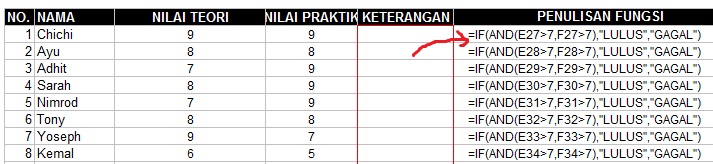
dan akan bernilai FALSE jika semua atau salah satu argument bernilai SALAH. Penulisan pada gambar ini.
Misal : Peserta ujian dinyatakan lulus jika nilai ujian teori dan praktik masing-masing harus di atas 7, jika kurang dari 7 maka dinyatakan gagal.
31.    Fungsi NOT :
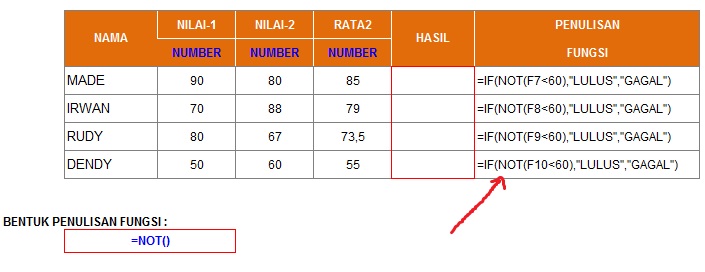
Fungsi not kebalikan dari fungsi AND, yakni menghasilkan TRUE jika kondisi yang di uji SALAH dan FALSE jika kondisi yang di uji BENAR
Penulisan : =NOT(argument)

4. Cara memindahkan Cell pointer

  • Pindah dan klik dengan kursor
  • Tombol Arah kanan, kiri,  atas, bawah untuk memindahkan satu cell ke kanan, kiri, atas maupun bawah
  • Tombol Home untuk memindahkan cell ke kolom A
  • Tombol End, kemudian tekan tombol Home untuk memindahkan ke cell A1
  • Tombol Enter untuk memindahkan satu cell ke-arah bawah
  • Tombol Page Up untuk memindahkan satu layer ke-atas
  • Tombol Page Down untuk memindahkan satu layer ke-bawah
  • Tombol CTRL+Page Up untuk pindah satu sheet/lembar kerja (sebelumnya)
  • Tombol CTRL+Page Down untuk pindah satu sheet/lembar kerja (berikutnya)
  • Tombol ALT+Page Up untuk memindahkan cell satu layer ke-kiri
  • Tombol ALT+Page Down untuk memindahkan cell satu layer ke-kanan
  • Tombol CTRL+Home untuk memindahkan cell ke cell A1
  • Tombol CTRL+End untuk memindahkan cell ke ke cell terakhir yang sedang Anda gunakan